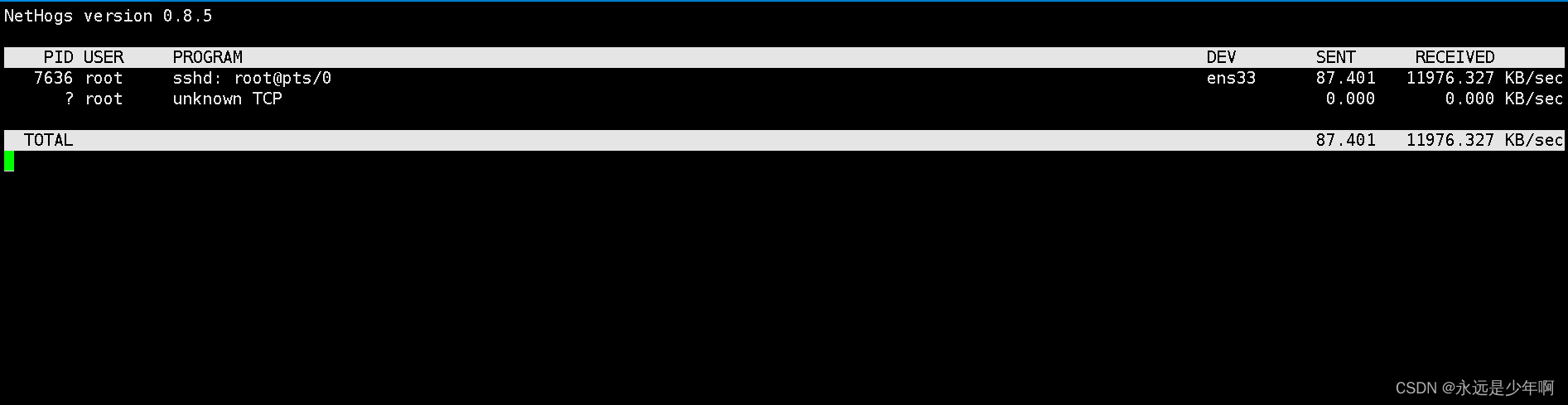
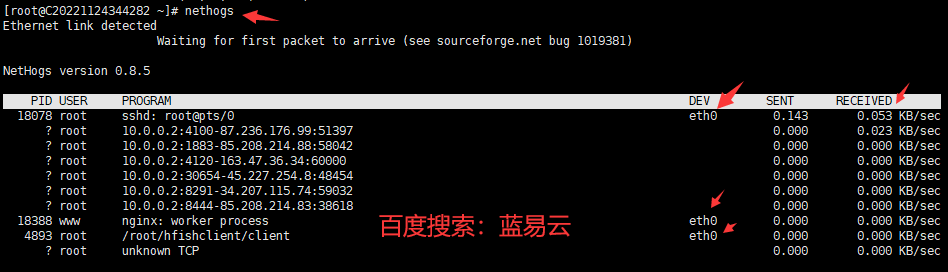
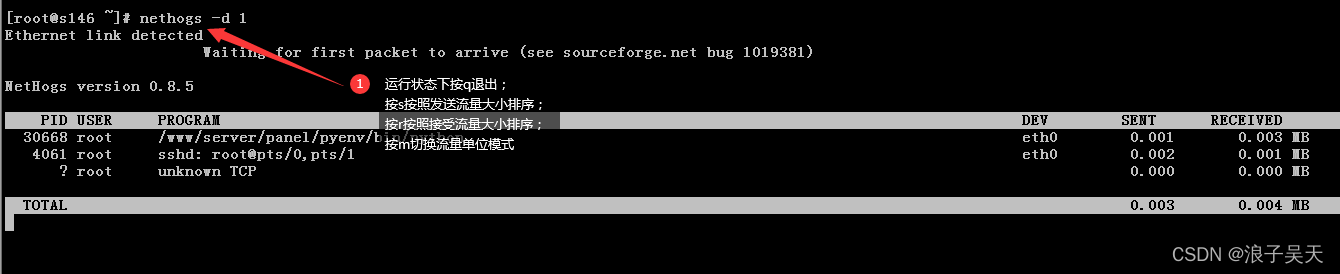
Nethogs用法:
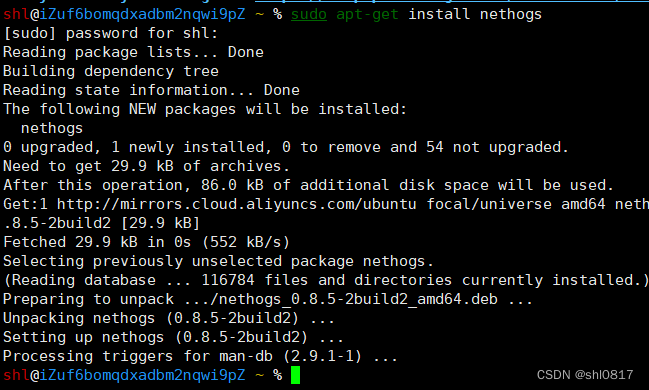
在基于RedHat系统下键入如下命令启动NetHogs工具.
-
# nethogs
要执行NetHogs你必须拥有root权限,即如图所示用sudo命令
$ sudo nethogs
以下就是NetHogs命令行的参数,用’-d’来添加刷新频率参数,device name 用来检测给定的某个或者某些设备的带宽(默认是eth0).例如:设置5秒钟的刷新频率,键入如下命令即可:
# nethogs -d 5
或
$ sudo nethogs -d 5
如果只用来监视设备(eth0)的网络带宽可以使用如下命令:
# nethogs eth0
或
$ sudo nethogs eth0
如果要同时监视eth0和eth1接口,使用以下命令即可:
# nethogs eth0 eth1
或
$ sudo nethogs eth0 eth1
其他参数和用法
-d: delay for refresh rate.-h: display available commands usage.-p: sniff in promiscious mode (not recommended).-t: trace mode.-V: prints Version info.
Htop的用法:
安装htop Debian的过程如下:
打开终端应用程序。
对于使用ssh命令登录的远程Debian服务器。
执行apt search htop命令以在Debian上搜索htop
运行在Debian中安装htopsudo apt install htop
下面让我们详细查看所有命令和分步示例。
1、Debian安装htop
知道如何搜索任何软件包很重要。因此,输入以下命令以使用apt命令搜索htop软件包:
apt search htop
OR use the apt-cache command
apt-cache search htop
2、查找有关htop软件包的信息
运行以下命令:
apt info htop
3、在Debian上安装htop
首先,确保您的系统是最新的,并且所有补丁均已安装在Debian 10 Linux机器上,然后安装htop: 最后,运行以下命令以在Debian上安装htop:
sudo pkg update && sudo apt upgrade
sudo apt install htop
4、如何使用htop命令
语法为:
htop
htop [options]
htop [options] arg1 arg2
请注意,您需要按F10或q键退出htop会话。
5、使用单色方案,运行:
htop -C
htop --no-color
想在运行htop时看到默认的树状视图吗?试试吧:
htop -t
htop --tree
让我们仅查看名为sayali或tom的给定用户的 进程:仅对给定PID进行限制并显示进程:
htop -u sayali
htop -u tom
htop --user=vivek
see all process owned and run by 'www-data' user on the server
htop --user=www-data
htop -p PID
htop -p PID1,PID2,PID3
htop --pid=PID1,[,PID2,PID3,...]
htop -p 4242
htop -p 1313,1399,6666
Debian Htop键盘快捷键
在htop优先模式下,支持以下命令:
其他键盘快捷键
如何获得有关htop的帮助
只需htop--help选项即可。例如:
htop --help
man htop
Nmon的用法:
-
这个系统基准测试工具只需要使用一条命令就能得到大量重要的性能数据。使用 Nmon 可以很轻松的监控系统的 CPU、内存、网络、硬盘、文件系统、NFS、高耗进程、资源和 IBM Power 系统的微分区的信息,更多内容请参考《Linux就该这么学》。
-
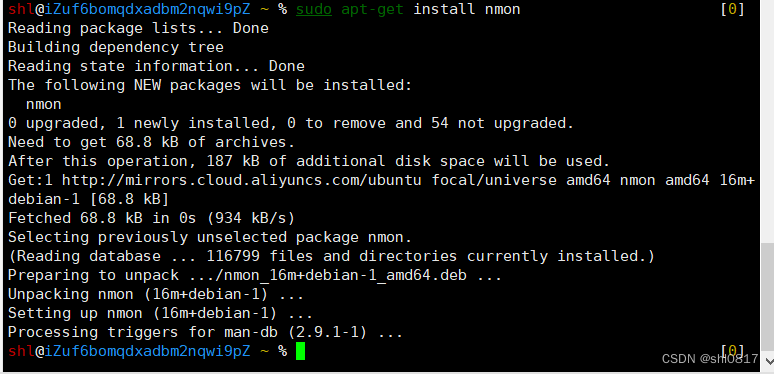
Nmon 安装,Nmon 默认是存在于 Ubuntu 的仓库中的。你可以通过下面的命令安装 Nmon:
sudo apt-get install nmon
3.怎么使用Nmon来监控Linux的性能
安装完成后,通过在终端输入nmon 命令来启动 Nmon
nmon
你会看到下图的输出,从截图可以看到 nmon 命令行工具完全是交互式运行的,你可以使用快捷键来轻松查看对应的统计数据。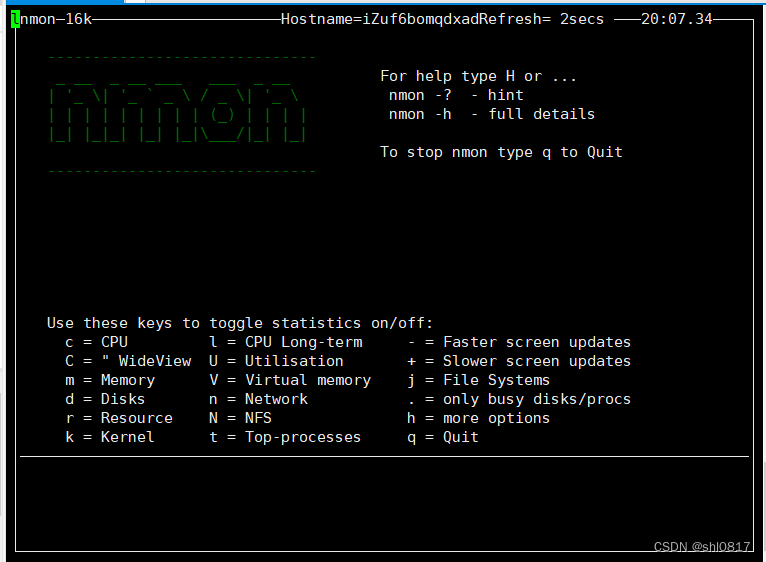
4.你可以使用下面的 nmon 快捷键来显示不同的系统统计数据:
参数 作用
q 停止并退出 Nmon
h 查看帮助
c 查看 CPU 统计数据
m 查看内存统计数据
k 查看内核统计数据
n 查看网络统计数据
N 查看 NFS 统计数据
j 查看文件系统统计数据
t 查看高耗进程
V 查看虚拟内存统计数据
v 详细模式
5.核查 CPU 处理器
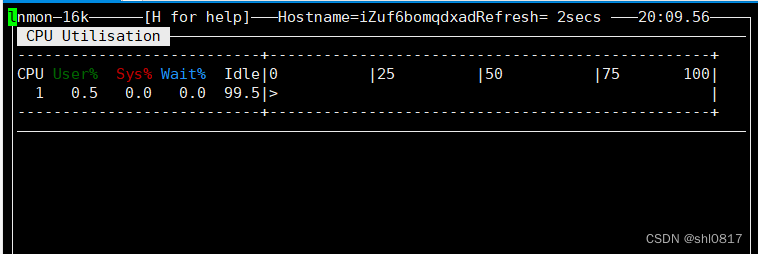
如果你想收集关于 CPU 性能相关的统计数据,你应该按下键盘上的c键,之后你将会看到下面的输出:
6.核查高耗进程统计数据
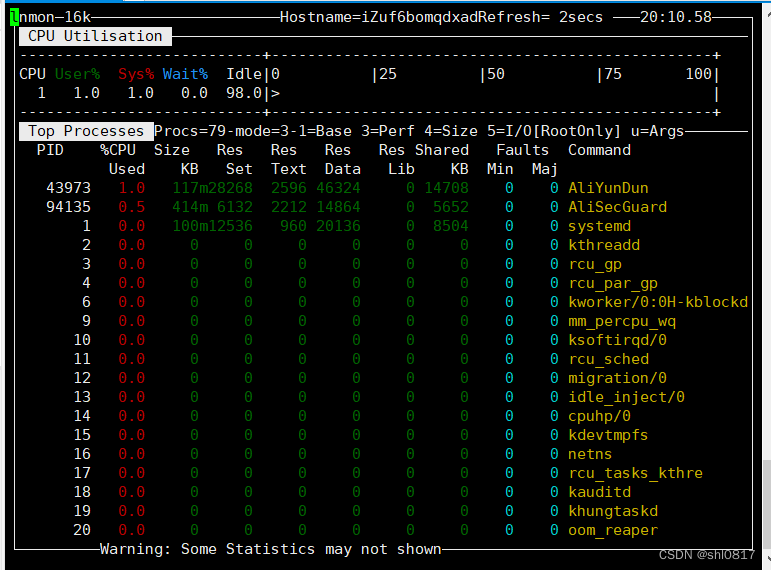
如果想收集系统正在运行的高耗进程的统计数据,按键盘上的t键,之后你将会看到下面的输出:
7.核查网络统计数据
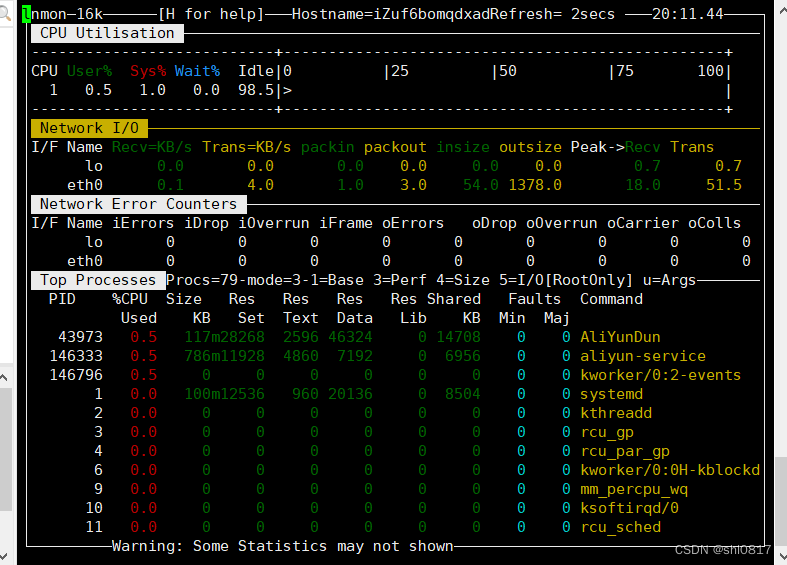
如果想收集 Linux 系统的网络统计数据,按下n键,你将会看到下面输出:
8.硬盘 I/O 图表
使用d 键获取硬盘相关的信息,你会看到下面输出:
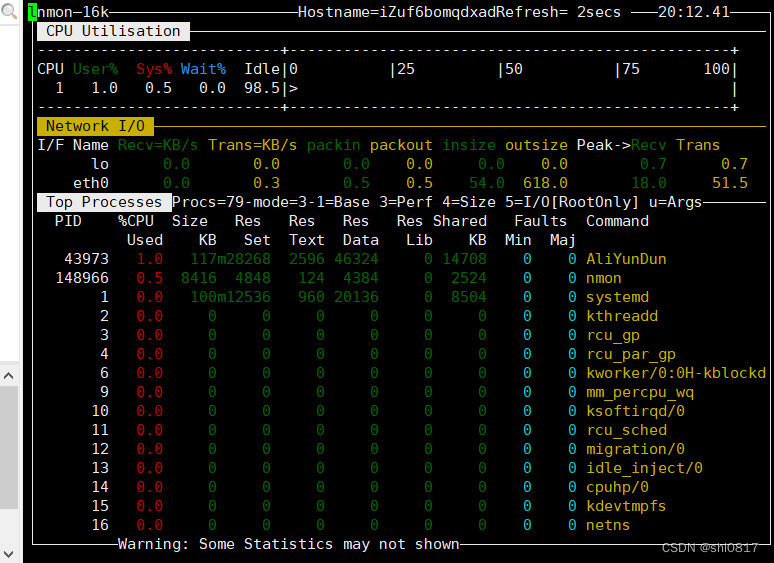
9.核查内核信息
Nmon 一个非常重要的快捷键是k键,用来显示系统内核相关的概要信息。按下k键之后,会看到下面输出:
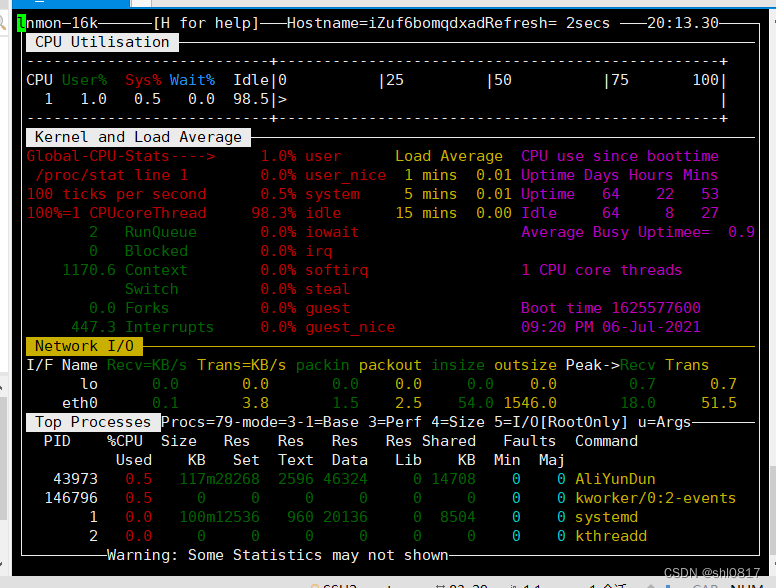
10.获取系统信息
对每个系统管理员来说一个非常有用的快捷键是r键,可以用来显示计算机的系统结构、操作系统版本号和 CPU 等不同资源的信息。按下r键之后会看到下面输出:
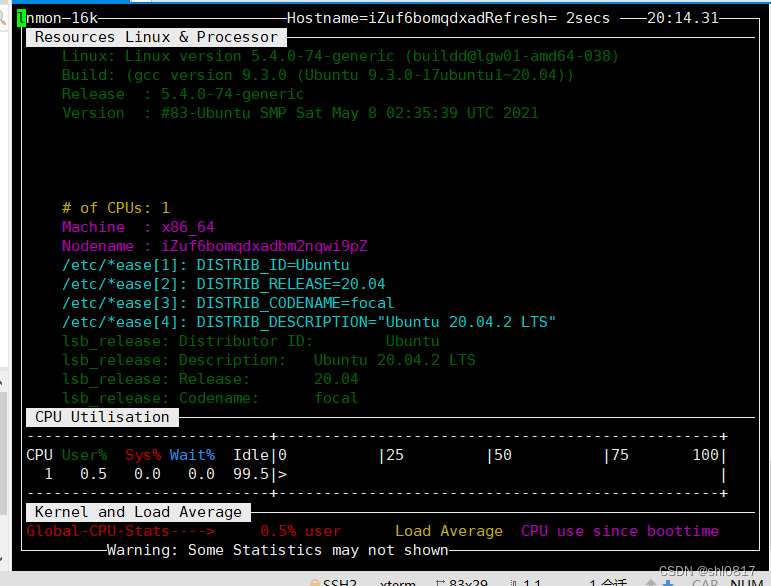
Dstat的用法:
1、dstat命令 dstat命令整合了vmstat,iostat和ifstat三种命令。同时增加了新的特性和功能可以让你能及时看到各种的资源使用情况,从而能够使你对比和整合不同的资源使用情况。通过不同颜色和区块
布局的界面帮助你能够更加清晰容易的获取信息。它也支持将信息数据导出到cvs格式文件中,从而用其他应用程序打开,或者导入到数据库中。你可以用该命令来监控cpu,内存和网络状态随着集一次
安装方法:
1、 yum install -y dstat
2、wget http://dag.wieers.com/rpm/packages/dstat/dstat-0.6.7-1.rh7.rf.noarch.rpm rpm -ivh dstat-0.6.7-1.rh7.rf.noarch.rpm
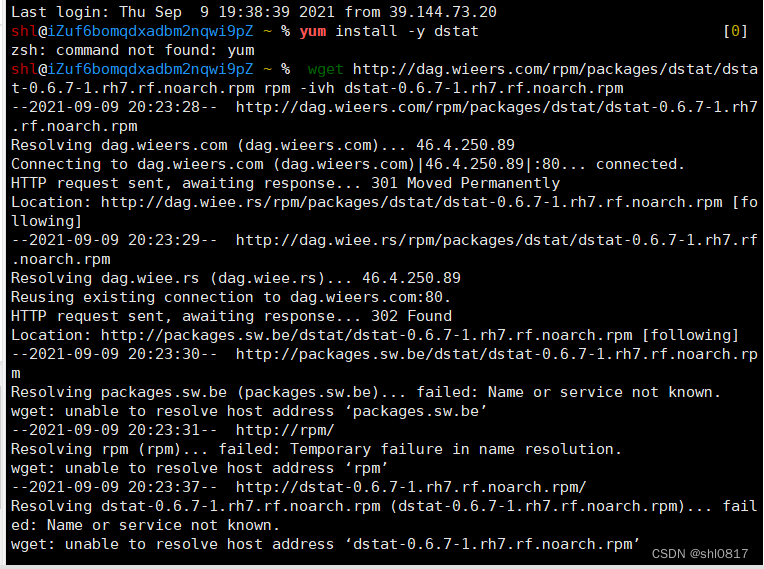
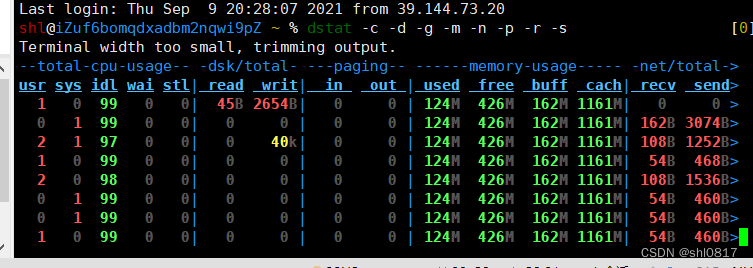
简介: dstat - versatile tool for generating system resource statistics 格式: dstat [-afv] [options..] [delay [count]] 选项: -c: 显示cpu相关信息 -C #,#,...,total -d: 显示disk相关信息 -D total,sda,sdb,... -g:显示page相关统计数据 -m: 显示memory相关统计数据 -n: 显示network相关统计数据 -p: 显示process相关统计数据 -r: 显示io请求相关的统计数据 -s: 显示swapped相关的统计数据 --top-cpu:显示最占用CPU的进程 --top-io: 显示最占用io的进程 --top-mem: 显示最占用内存的进程 --top-latency: 显示延迟最大的进程
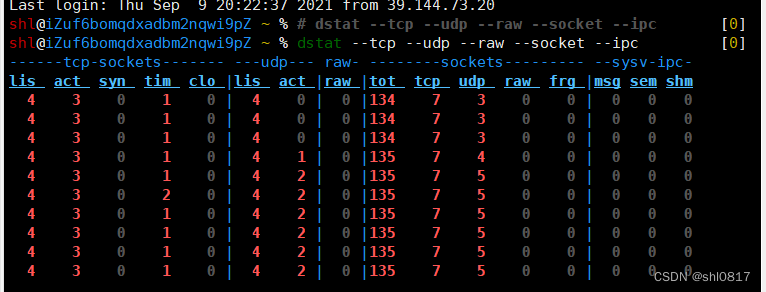
-raw:显示裸套接字
-socket:套接字
-ipc:进程间通信信息
实例1:显示tcp、udp协议和raw和socket套接字以及进程间通信的信息
实例2:显示cpu、进程、内存、io线程以及swap等相关信息
实例3:显示系统中cpu和io线程以及内存使用的情况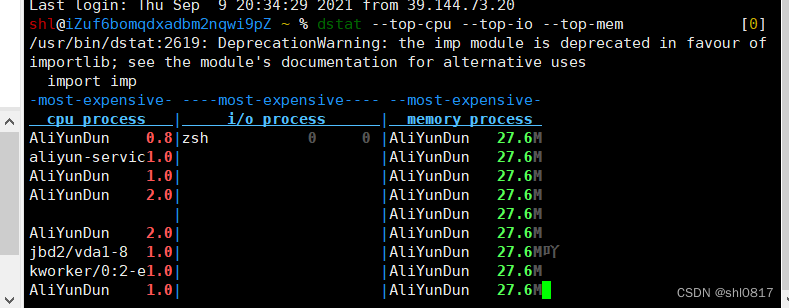
2、top命令 top命令经常用来监控Linux的系统状况,比如cpu、内存的使用,程序员基本都知道这个命令,但比较奇怪的是能用好它的人却很少,例如top监控视图中内存数值的含义就有不少的曲解。本文通过一个运行中的WEB服务器的top监控截图,讲述top视图中的各种数据的含义,还包括视图中各进程(任务)的字段的排序 简介: top - display Linux processes 格式: top -hv|-bcHiOSs -d secs -n max -u|U user -p pid -o fld -w [cols] 交互模式的一些快捷操作: 全局命令: <回车/空格> ?, =, A, B, d, G, h, I, k, q, r, s, W, Z 统计区的命令: l, m, t, 1 任务区的命令: 外观: b, x, y, z 内容: c, f, H, o, S, u 大小: #, i, n 排序: <, >, F, O, R 色彩方案: <Ret>, a, B, b, H, M, q, S, T, w, z, 0 - 7 窗口命令: -, _, =, +, A, a, G, g, w 实例1:
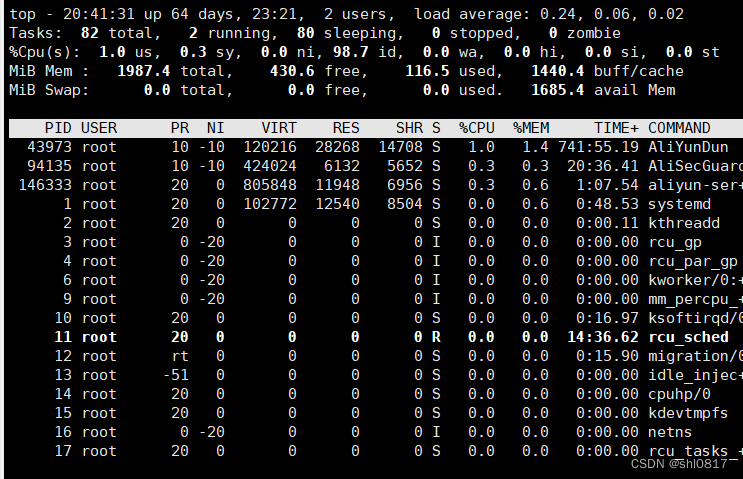
top命令参数具体含义:
top – 13:26:57 up 1:38, 2 users, load average: 0.00, 0.01, 0.04
13:26:57:当前时间
1:38:运行时长
2 users:登录当前系统上的用户数
load average: 0.00, 0.01, 0.04:平均负载(等待运行的队列长度的负载)
Tasks: 367 total, 1 running, 366 sleeping, 0 stopped, 0 zombie
Tasks:任务
367 total:一共运行367进程
1 running:1个处于运行
366 sleeping:366个进程睡眠
0 stopped:0个停止
0 zombie:0个僵死
%Cpu(s): 0.0 us, 0.1 sy, 0.0 ni, 99.9 id, 0.0 wa, 0.0 hi, 0.0 si, 0.0 st
%Cpu:cpu占用百分比
0.0 us:用户空间占用的百分比
0.1 sy:内核空间占用时间的百分比
0.0 ni:对nice调整占用的内存百分比
99.9 id:空闲百分比
0.0 wa:等待IO完成所消耗的百分比
0.0 hi:处理硬件中断所占用的百分比
0.0 si:处理软件中断所占用的百分比
0.0 st:被偷走的百分比(虚拟化程序)
KiB Mem : 1868688 total, 1328280 free, 127580 used, 412828 buff/cache
KiB Mem:内存空间占用,以KB为单位:
1868688 total:总内存空间
1328280 free:剩余内存空间
127580 used:已用内存空间
412828 buff/cache:用于缓存和缓冲的内存空间
KiB Swap: 2097148 total, 2097148 free, 0 used. 1564488 avail Mem
KiB Swap:swap空间占用,以KB为单位
2097148 total:总空间
2097148 free:剩余空间
0 used:已用空间
698100 avail Mem :有效swap大小
栏位信息简介
us:用户空间
sy:内核空间
ni:调整nice时间
id:空闲
wa:等待IO时间
hi:硬中断
si:软中断(模式切换)
st:虚拟机偷走的时间
实例2:
按m键:将内存使用率用|||显示 或者白空格显示
实例3:
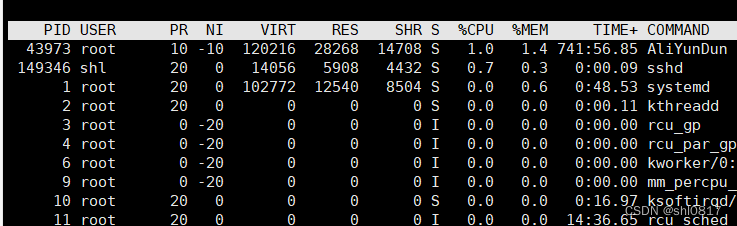
按k键:终止指定的进程