安装Pygame
pip install pygame
C:\Users> pip install pygame
Collecting pygame                   Downloading https://files.pythonhosted.org/packages/3e/f5/feabd88a2856ec86166a897b62bfad828bfe7a94a27cbd7ebf07fd
70399/pygame-1.9.4-cp37-cp37m-win_amd64.whl (4.2MB)100% |██████████████████████████| 4.2MB 6.6MB/s
Installing collected packages: pygam
Successfully installed pygame-1.9.4
Pygame常用模块
| 模块名 | 功能 |
|---|---|
| pygame.cdrom | 访问光驱 |
| pygame.cursors | 加载光标 |
| pygame.display | 访问显示设备 |
| pygame.draw | 绘制形状、线和点 |
| pygame.event | 管理事件 |
| pygame.font | 使用字体 |
| pygame.image | 加载和存储图片 |
| pygame.joystick | 使用游戏手柄或者类似的东西 |
| pygame.key | 读取键盘按键 |
| pygame.mixer | 声音 |
| pygame.mouse | 鼠标 |
| pygame.movie | 播放视频 |
| pygame.music | 播放音频 |
| pygame.overlay | 访问高级视频叠加 |
| pygame.rect | 管理矩形区域 |
| pygame.scrap | 本地剪贴板访问 |
| pygame.sndarray | 操作声音数据 |
| pygame.sprite | 操作移动图像 |
| pygame.surface | 管理图像和屏幕 |
| pygame.surfarray | 管理点阵图像数据 |
| pygame.time | 管理时间和帧信息 |
| pygame.transform | 缩放和移动图像 |
简单示例:
import pygame
import syspygame.init()  # 初始化pygame
size = width, height = 320, 240  # 设置窗口大小
screen = pygame.display.set_mode(size)  # 显示窗口while True:  # 死循环确保窗口一直显示for event in pygame.event.get():  # 遍历所有事件if event.type == pygame.QUIT:  # 如果单击关闭窗口,则退出sys.exit()pygame.quit()  # 退出pygame
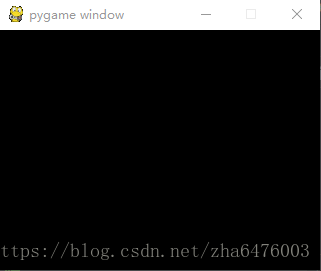
执行结果:
制作一个跳跃的小球游戏
创建一个游戏窗口,然后在窗口内创建一个小球。以一定的速度移动小球,当小球碰到游戏窗口的边缘时,小球弹回,继续运动按照如下步骤实现该功能:
创建游戏窗口
1. 创建一个游戏窗口,宽和高设置为640*480。代码如下:
import sys
import pygame
pygame.init()                       # 初始化pygame
size = width, height = 640, 480     # 设置窗口大小
screen = pygame.display.set_mode()  # 显示窗口
上述代码中,首先导入pygame模块,然后调用init()方法初始化pygame模块,接下来,设置窗口的宽和高,最后使用display模块显示窗体。
display模块的常用方法
| 方法名 | 功能 |
|---|---|
| pygame.display.init() | 初始化display模块 |
| pygame.display.quit() | 结束display模块 |
| pygame.display.get_init() | 如果display模块已经被初始化,则返回True |
| pygame.display.set_mode() | 初始化一个准备显示的界面 |
| pygame.display.get_surface() | 获取当前的Surface对象 |
| pygame.display.flip() | 更新整个待显示的Surface对象到屏幕上 |
| pygame.display.update() | 更新部分内容显示到屏幕上,如果没有参数,则与flip功能相同(上一条) |
保持窗口显示
2. 运行第一步的代码后会出现一个一闪而过的黑色窗口,这是因为程序执行完成后,会自动关闭。如果想要让窗口一直显示,需要使用while True让程序一直执行,此外,还需要设置关闭按钮。具体代码如下:
import pygame
import syspygame.init()  # 初始化pygame
size = width, height = 320, 240  # 设置窗口大小
screen = pygame.display.set_mode(size)  # 显示窗口while True:  # 死循环确保窗口一直显示for event in pygame.event.get():  # 遍历所有事件if event.type == pygame.QUIT:  # 如果单击关闭窗口,则退出sys.exit()pygame.quit()  # 退出pygame
上述代码中添加了轮询事件检测。pygame.event.get()能够获取事件队列,使用for...in遍历事件,然后根据type属性判断事件类型。这里的事件处理方式与GUI类似,如event.type等于pygame.QUIT表示检测到关闭pygame窗口事件,pygame.KEYDOWN表示键盘按下事件,pygame.MOUSEBUTTONDOWN表示鼠标按下事件等。
加载游戏图片
开发过程中使用的图片
3. 在窗口添加小球。我们先准备好一张ball.png
图片,然后加载该图片,最后将图片显示在窗口中,具体代码如下:
import pygame
import syspygame.init()  # 初始化pygame
size = width, height = 640, 480  # 设置窗口大小
screen = pygame.display.set_mode(size)  # 显示窗口
color = (0, 0, 0)  # 设置颜色
ball = pygame.image.load('ball.png')  # 加载图片
ballrect = ball.get_rect()  # 获取矩形区域while True:  # 死循环确保窗口一直显示for event in pygame.event.get():  # 遍历所有事件if event.type == pygame.QUIT:  # 如果单击关闭窗口,则退出sys.exit()screen.fill(color)  # 填充颜色(设置为0,执不执行这行代码都一样)screen.blit(ball, ballrect)  # 将图片画到窗口上pygame.display.flip()  # 更新全部显示pygame.quit()  # 退出pygame
上述代码中使用iamge模块的load()方法加载图片,返回值ball是一个Surface对象。Surface是用来代表图片的pygame对象,可以对一个Surface对象进行涂画、变形、复制等各种操作。事实上,屏幕也只是一个Surface,pygame.display.set_mode()就返回了一个屏幕Surface对象。如果将ball这个Surface对象画到screen Surface 对象,需要使用blit()方法,最后使用display模块的flip()方法更新整个待显示的Surface对象到屏幕上。
Surface对象的常用方法
| 方法名 | 功能 |
|---|---|
| pygame.Surface.blit() | 将一个图像画到另一个图像上 |
| pygame.Surface.convert() | 转换图像的像素格式 |
| pygame.Surface.convert_alpha() | 转化图像的像素格式,包含alpha通道的转换 |
| pygame.Surface.fill() | 使用颜色填充Surface |
| pygame.Surface.get_rect() | 获取Surface的矩形区域 |
移动图片
4. 下面让小球动起来,ball.get_rect()方法返回值ballrect是一个Rect对象,该对象有一个move()方法可以用于移动矩形。move(x, y)函数有两个参数,第一个参数是 X 轴移动的距离,第二个参数是 Y 轴移动的距离。窗口的左上角是(0, 0),如果是move(100, 50)就是左移100下移50。
为实现小球不停移动,将move()函数添加到while循环内,具体代码如下:
import pygame
import syspygame.init()  # 初始化pygame
size = width, height = 640, 480  # 设置窗口大小
screen = pygame.display.set_mode(size)  # 显示窗口
color = (0, 0, 0)  # 设置颜色
ball = pygame.image.load('ball.png')  # 加载图片
ballrect = ball.get_rect()  # 获取矩形区域speed = [5, 5]  # 设置移动的X轴、Y轴
while True:  # 死循环确保窗口一直显示for event in pygame.event.get():  # 遍历所有事件if event.type == pygame.QUIT:  # 如果单击关闭窗口,则退出sys.exit()ballrect = ballrect.move(speed)  # 移动小球screen.fill(color)  # 填充颜色(设置为0,执不执行这行代码都一样)screen.blit(ball, ballrect)  # 将图片画到窗口上pygame.display.flip()  # 更新全部显示pygame.quit()  # 退出pygame
碰撞检测
5. 运行上述代码,发现小球在屏幕中一闪而过,此时,小球并没有真正消失,而是移动到窗体之外,此时需要添加碰撞检测的功能。当小球与窗体任一边缘发生碰撞,则更改小球的移动方向,具体代码如下:
import pygame
import syspygame.init()  # 初始化pygame
size = width, height = 640, 480  # 设置窗口大小
screen = pygame.display.set_mode(size)  # 显示窗口
color = (0, 0, 0)  # 设置颜色
ball = pygame.image.load('ball.png')  # 加载图片
ballrect = ball.get_rect()  # 获取矩形区域
speed = [5, 5]  # 设置移动的X轴、Y轴while True:  # 死循环确保窗口一直显示for event in pygame.event.get():  # 遍历所有事件if event.type == pygame.QUIT:  # 如果单击关闭窗口,则退出sys.exit()ballrect = ballrect.move(speed)  # 移动小球# 碰到左右边缘if ballrect.left < 0 or ballrect.right > width:speed[0] = -speed[0]# 碰到上下边缘if ballrect.top < 0 or ballrect.bottom > height:speed[1] = -speed[1]screen.fill(color)  # 填充颜色(设置为0,执不执行这行代码都一样)screen.blit(ball, ballrect)  # 将图片画到窗口上pygame.display.flip()  # 更新全部显示pygame.quit()  # 退出pygame
上述代码中,添加了碰撞检测功能。如果碰到左右边缘,更改X轴数据为负数,如果碰到上下边缘,更改Y轴数据为负数。
限制移动速度
6. 运行上述代码看似有很多球,这是因为运行上述代码的时间非常短,运行快的错觉,使用pygame的time模块,使用pygame时钟之前,必须先创建Clock对象的一个实例,然后在while循环中设置多长时间运行一次。
import pygame
import syspygame.init()  # 初始化pygame
size = width, height = 640, 480  # 设置窗口大小
screen = pygame.display.set_mode(size)  # 显示窗口
color = (0, 0, 0)  # 设置颜色
ball = pygame.image.load('ball.png')  # 加载图片
ballrect = ball.get_rect()  # 获取矩形区域
speed = [5, 5]  # 设置移动的X轴、Y轴
clock = pygame.time.Clock()  # 设置时钟while True:  # 死循环确保窗口一直显示clock.tick(60)  # 每秒执行60次for event in pygame.event.get():  # 遍历所有事件if event.type == pygame.QUIT:  # 如果单击关闭窗口,则退出sys.exit()ballrect = ballrect.move(speed)  # 移动小球# 碰到左右边缘if ballrect.left < 0 or ballrect.right > width:speed[0] = -speed[0]# 碰到上下边缘if ballrect.top < 0 or ballrect.bottom > height:speed[1] = -speed[1]screen.fill(color)  # 填充颜色(设置为0,执不执行这行代码都一样)screen.blit(ball, ballrect)  # 将图片画到窗口上pygame.display.flip()  # 更新全部显示pygame.quit()  # 退出pygame
开发Flappy Bird游戏
Flappy Bird是一款鸟类飞行游戏,一根手指操控按下小鸟上飞。
分析
在Flappy Bird游戏中,主要有两个对象:小鸟、管道。可以创建Brid类和Pineline类来分别表示这两个对象。小鸟可以通过上下移动来躲避管道,所以在Brid类中创建一个bridUpdate()方法,实现小鸟的上下移动,为了体现小鸟向前飞行的特征,可以让管道一直向左侧移动,这样在窗口中就好像小鸟在向前飞行。所以在Pineline类中也创建一个updatePipeline()方法,实现管道的向左侧移动。此外还创建了3个函数:createMap()函数用于绘制地图;checkDead()函数用于判断小鸟的生命状态;getResult()函数用于获取最终分数。最后在主逻辑中实例化并调用相关方法,实现相应的功能。
搭建主框架
# -*- coding:utf-8 -*-
import sys  # 导入sys模块
import pygame  # 导入pygame模块
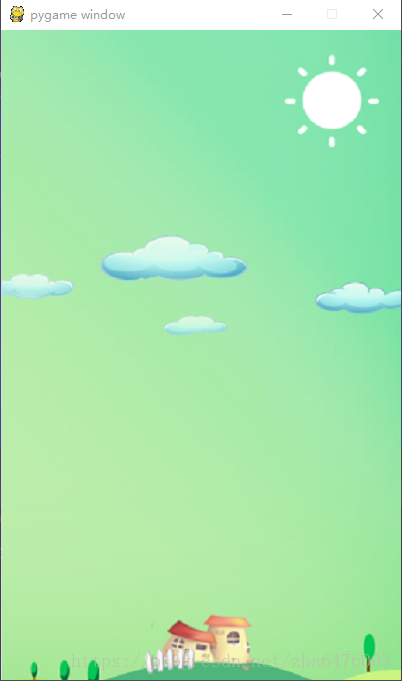
import randomclass Bird(object):"""定义一个鸟类"""def __init__(self):"""定义初始化方法"""passdef birdUpdate(self):passclass Pipeline(object):"""定义一个管道类"""def __init__(self):"""定义初始化方法"""def updatePipeline(self):"""水平移动"""def createMap():"""定义创建地图的方法"""screen.fill((255, 255, 255))  # 填充颜色(screen还没定义不要着急)screen.blit(background, (0, 0))  # 填入到背景pygame.display.update()  # 更新显示if __name__ == '__main__':pygame.init()                           # 初始化pygamesize = width, height = 400, 650         # 设置窗口大小screen = pygame.display.set_mode(size)  # 显示窗口clock = pygame.time.Clock()             # 设置时钟Pipeline = Pipeline()                   # 实例化管道类while True:clock.tick(60)                      # 每秒执行60次# 轮询事件for event in pygame.event.get():if event.type == pygame.QUIT:   # 如果检测到事件是关闭窗口sys.exit()background = pygame.image.load("assets/background.png")  # 加载背景图片createMap()pygame.quit()  # 退出
执行结果:
开发过程中使用的图片
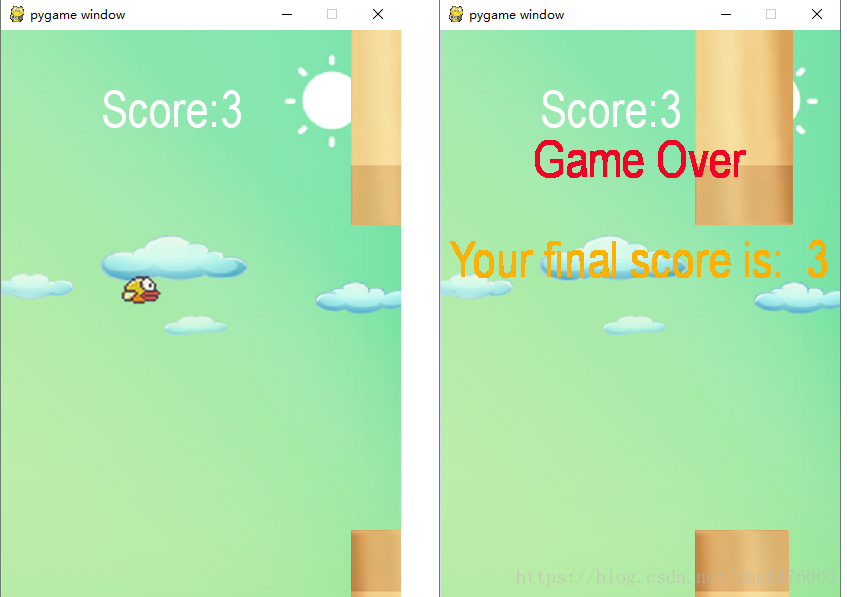
创建小鸟类、创建管道类、计算得分、碰撞检测
import pygame
import sys
import randomclass Bird(object):"""定义一个鸟类"""def __init__(self):"""定义初始化方法"""self.birdRect = pygame.Rect(65, 50, 50, 50)  # 鸟的矩形# 定义鸟的3种状态列表self.birdStatus = [pygame.image.load("assets/1.png"),pygame.image.load("assets/2.png"),pygame.image.load("assets/dead.png")]self.status = 0      # 默认飞行状态self.birdX = 120     # 鸟所在X轴坐标,即是向右飞行的速度self.birdY = 350     # 鸟所在Y轴坐标,即上下飞行高度self.jump = False    # 默认情况小鸟自动降落self.jumpSpeed = 10  # 跳跃高度self.gravity = 5     # 重力self.dead = False    # 默认小鸟生命状态为活着def birdUpdate(self):if self.jump:# 小鸟跳跃self.jumpSpeed -= 1           # 速度递减,上升越来越慢self.birdY -= self.jumpSpeed  # 鸟Y轴坐标减小,小鸟上升else:# 小鸟坠落self.gravity += 0.2           # 重力递增,下降越来越快self.birdY += self.gravity    # 鸟Y轴坐标增加,小鸟下降self.birdRect[1] = self.birdY     # 更改Y轴位置class Pipeline(object):"""定义一个管道类"""def __init__(self):"""定义初始化方法"""self.wallx = 400  # 管道所在X轴坐标self.pineUp = pygame.image.load("assets/top.png")self.pineDown = pygame.image.load("assets/bottom.png")def updatePipeline(self):""""管道移动方法"""self.wallx -= 5  # 管道X轴坐标递减,即管道向左移动# 当管道运行到一定位置,即小鸟飞越管道,分数加1,并且重置管道if self.wallx < -80:global scorescore += 1self.wallx = 400def createMap():"""定义创建地图的方法"""screen.fill((255, 255, 255))     # 填充颜色screen.blit(background, (0, 0))  # 填入到背景# 显示管道screen.blit(Pipeline.pineUp, (Pipeline.wallx, -300))   # 上管道坐标位置screen.blit(Pipeline.pineDown, (Pipeline.wallx, 500))  # 下管道坐标位置Pipeline.updatePipeline()  # 管道移动# 显示小鸟if Bird.dead:              # 撞管道状态Bird.status = 2elif Bird.jump:            # 起飞状态Bird.status = 1screen.blit(Bird.birdStatus[Bird.status], (Bird.birdX, Bird.birdY))              # 设置小鸟的坐标Bird.birdUpdate()          # 鸟移动# 显示分数screen.blit(font.render('Score:' + str(score), -1, (255, 255, 255)), (100, 50))  # 设置颜色及坐标位置pygame.display.update()    # 更新显示def checkDead():# 上方管子的矩形位置upRect = pygame.Rect(Pipeline.wallx, -300,Pipeline.pineUp.get_width() - 10,Pipeline.pineUp.get_height())# 下方管子的矩形位置downRect = pygame.Rect(Pipeline.wallx, 500,Pipeline.pineDown.get_width() - 10,Pipeline.pineDown.get_height())# 检测小鸟与上下方管子是否碰撞if upRect.colliderect(Bird.birdRect) or downRect.colliderect(Bird.birdRect):Bird.dead = True# 检测小鸟是否飞出上下边界if not 0 < Bird.birdRect[1] < height:Bird.dead = Truereturn Trueelse:return Falsedef getResutl():final_text1 = "Game Over"final_text2 = "Your final score is:  " + str(score)ft1_font = pygame.font.SysFont("Arial", 70)                                      # 设置第一行文字字体ft1_surf = font.render(final_text1, 1, (242, 3, 36))                             # 设置第一行文字颜色ft2_font = pygame.font.SysFont("Arial", 50)                                      # 设置第二行文字字体ft2_surf = font.render(final_text2, 1, (253, 177, 6))                            # 设置第二行文字颜色screen.blit(ft1_surf, [screen.get_width() / 2 - ft1_surf.get_width() / 2, 100])  # 设置第一行文字显示位置screen.blit(ft2_surf, [screen.get_width() / 2 - ft2_surf.get_width() / 2, 200])  # 设置第二行文字显示位置pygame.display.flip()                                                            # 更新整个待显示的Surface对象到屏幕上if __name__ == '__main__':"""主程序"""pygame.init()                            # 初始化pygamepygame.font.init()                       # 初始化字体font = pygame.font.SysFont("Arial", 50)  # 设置字体和大小size = width, height = 400, 650          # 设置窗口screen = pygame.display.set_mode(size)   # 显示窗口clock = pygame.time.Clock()              # 设置时钟Pipeline = Pipeline()                    # 实例化管道类Bird = Bird()                            # 实例化鸟类score = 0while True:clock.tick(60)                       # 每秒执行60次# 轮询事件for event in pygame.event.get():if event.type == pygame.QUIT:sys.exit()if (event.type == pygame.KEYDOWN or event.type == pygame.MOUSEBUTTONDOWN) and not Bird.dead:Bird.jump = True             # 跳跃Bird.gravity = 5             # 重力Bird.jumpSpeed = 10          # 跳跃速度background = pygame.image.load("assets/background.png")  # 加载背景图片if checkDead():                      # 检测小鸟生命状态getResutl()                      # 如果小鸟死亡,显示游戏总分数else:createMap()                      # 创建地图pygame.quit()
执行结果: