1、安装Putty
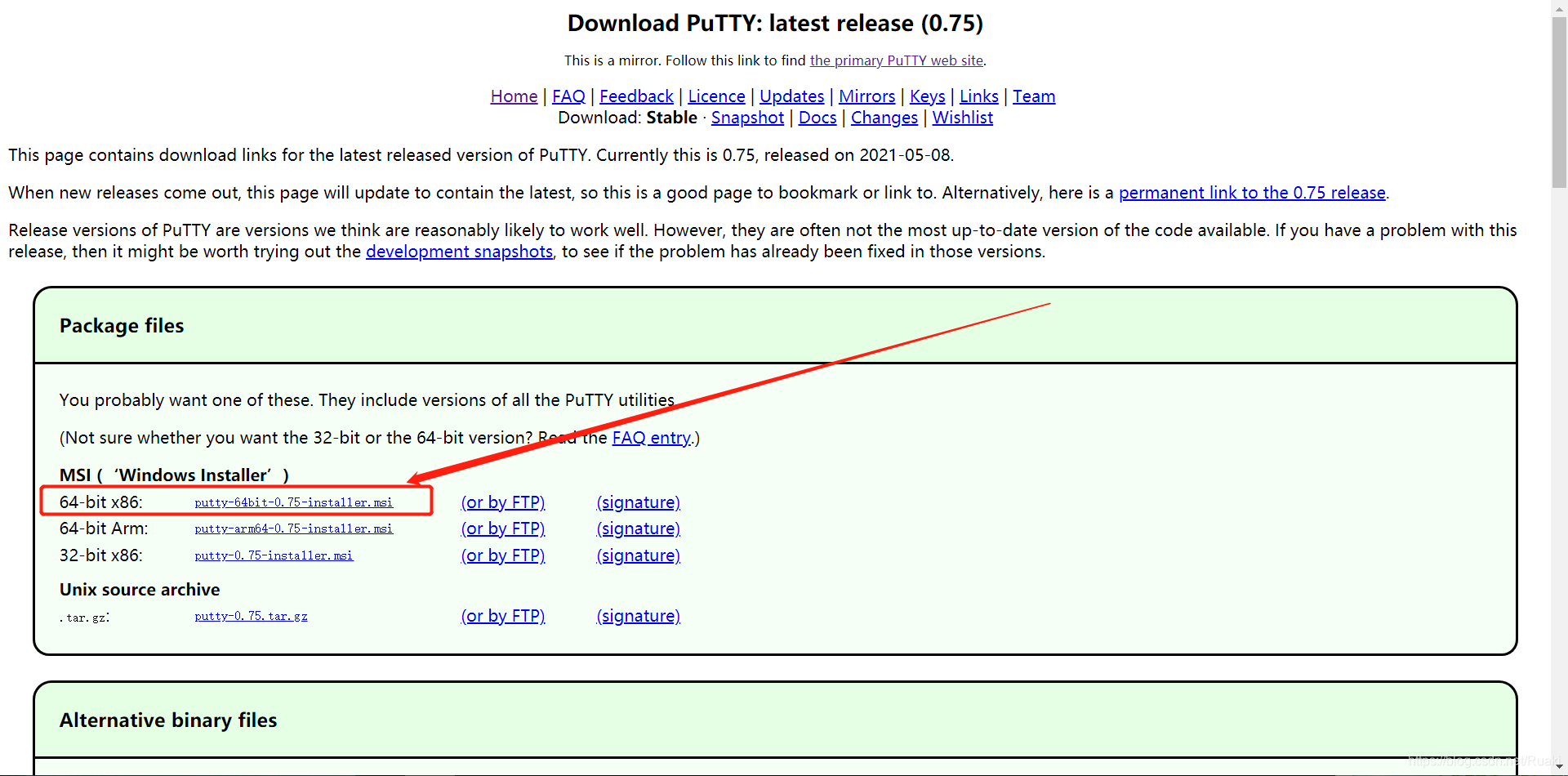
Win10先安装Putty
官方下载地址:http://www.putty.be/latest.html
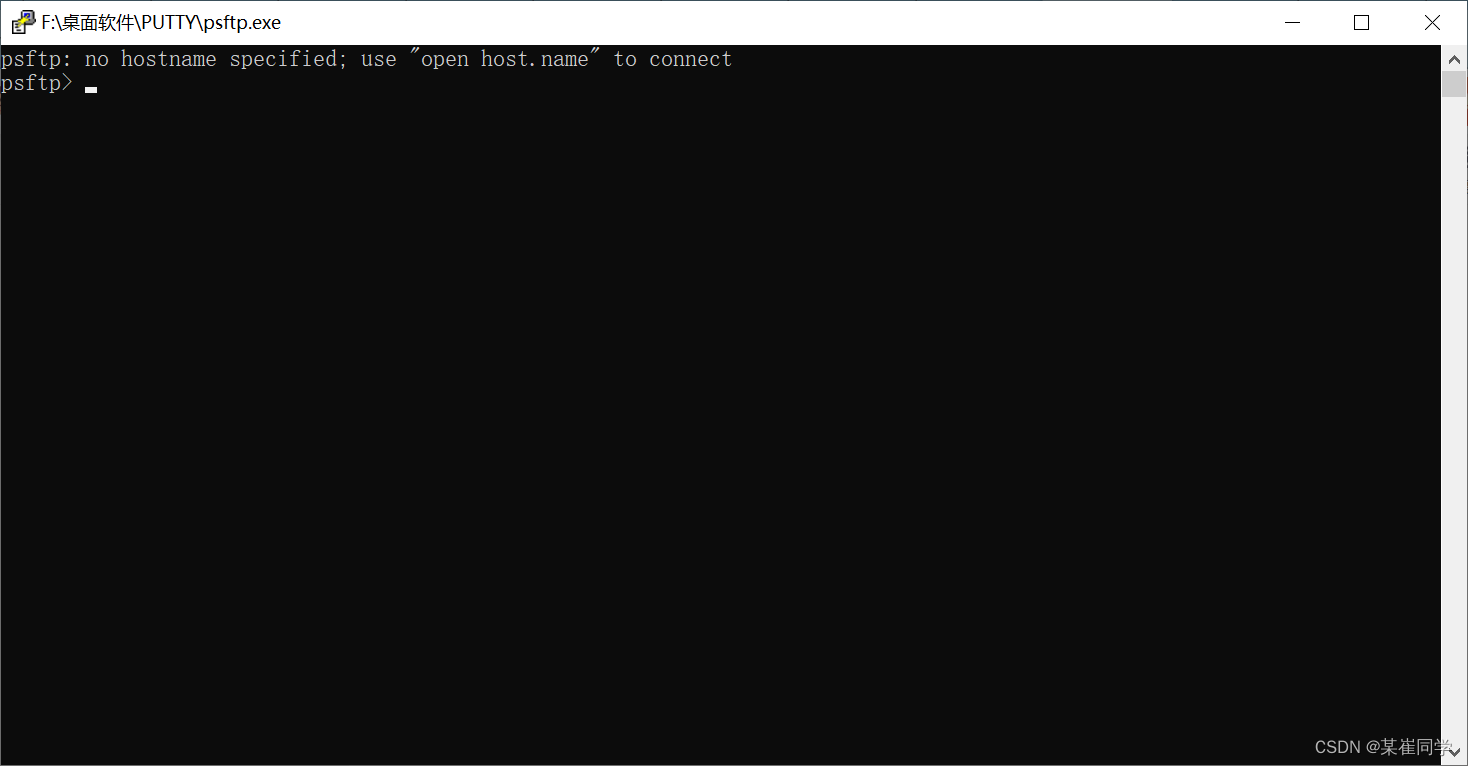
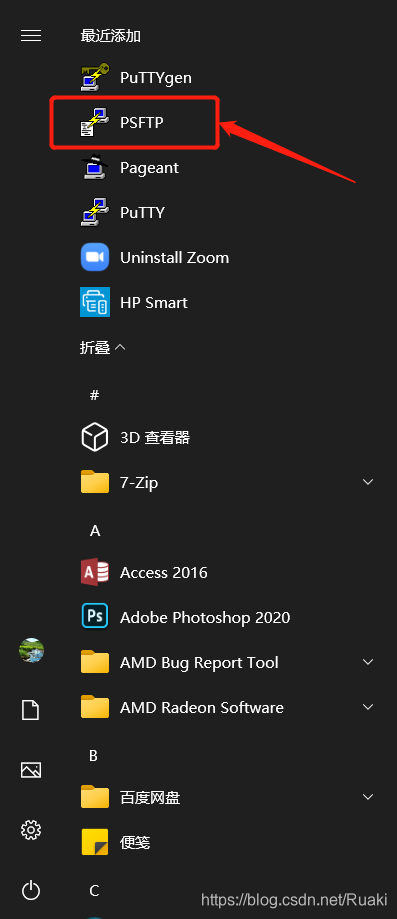
安装后,Win10运行PSFTP
2、登录Linux
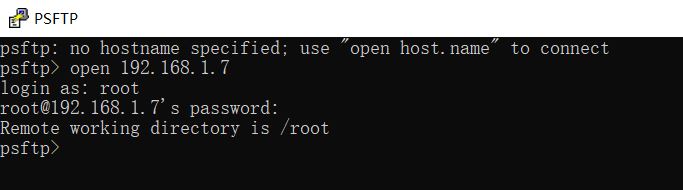
提示使用open host.name连接服务器
psftp: no hostname specified; use "open host.name" to connect
psftp>
参考实例
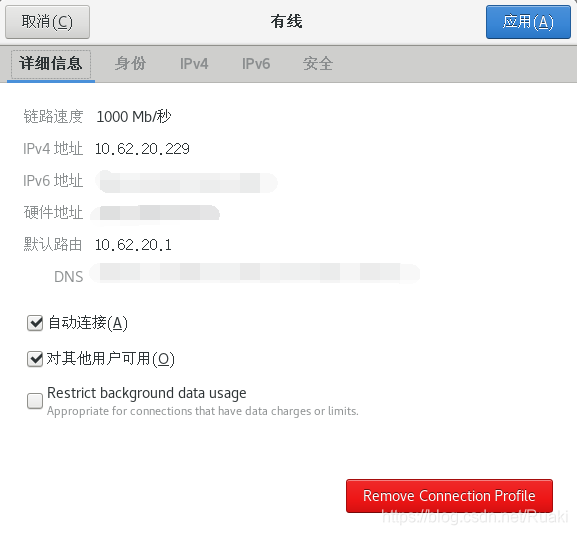
假如要连接的服务器IP为10.62.20.229,操作系统用户名为root,
使用命令:open root@10.62.20.229
psftp: no hostname specified; use "open host.name" to connect
psftp> open root@10.62.20.229
Using username "root".
root@10.62.20.229's password:
Remote working directory is /root
psftp>
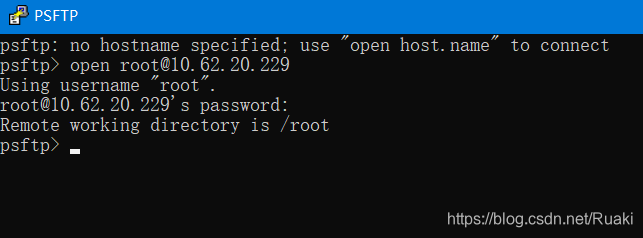
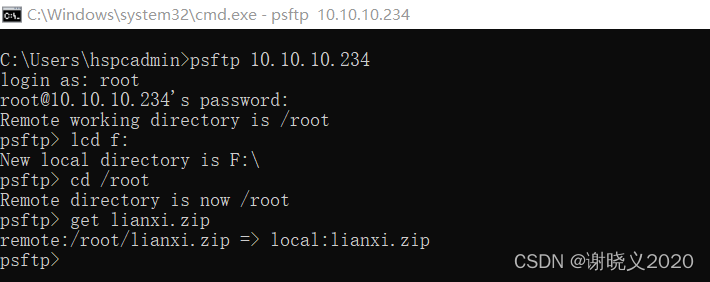
返回服务器的路径为/root,可以直接使用get命令下载文件。
3、下载文件
在cmd(psftp)中用dir命令查看路径下的文件和目录:
psftp> dir
Listing directory /root
dr-xr-x---   18 root     root         4096 Jul 26 10:00 .
dr-xr-xr-x   19 root     root          247 Jan 18  2021 ..
-rw-------    1 root     root         1550 Jul 26 10:00 .ICEauthority
-rw-------    1 root     root        10966 Jan 14  2021 .bash_history
-rw-r--r--    1 root     root           18 Dec 29  2013 .bash_logout
-rw-r--r--    1 root     root          176 Dec 29  2013 .bash_profile
-rw-r--r--    1 root     root          176 Dec 29  2013 .bashrc
drwx------   16 root     root         4096 Jan 13  2021 .cache
drwxr-xr-x   16 root     root         4096 Jan 12  2021 .config
-rw-r--r--    1 root     root          100 Dec 29  2013 .cshrc
drwx------    3 root     root           25 Nov 16  2020 .dbus
drwx------    2 root     root           26 Nov 17  2020 .docker
-rw-------    1 root     root           16 Jan 12  2021 .esd_auth
drwx------    2 root     root            6 Dec 10  2020 .gvfs
drwxr-xr-x    3 root     root           19 Dec 10  2020 .local
drwxr-----    3 root     root           19 Nov 16  2020 .pki
drwx------    2 root     root           25 Jan 14  2021 .ssh
-rw-r--r--    1 root     root          129 Dec 29  2013 .tcshrc
-rw-------    1 root     root         1855 Jan 11  2021 .viminfo
-rw-------    1 root     root         1640 Nov 16  2020 anaconda-ks.cfg
-rw-r--r--    1 root     root         1688 Nov 16  2020 initial-setup-ks.cfg
-rw-r--r--    1 root     root     394002432 Jan 11  2021 test.dmp
-rw-r--r--    1 root     root     203898880 Jan 14  2021 user_base5_app5.dmp
drwxr-xr-x    2 root     root            6 Jan 12  2021 涓嬭浇
drwxr-xr-x    2 root     root            6 Jan 12  2021 鍏叡
drwxr-xr-x    2 root     root            6 Jan 12  2021 鍥剧墖
drwxr-xr-x    2 root     root            6 Jan 12  2021 鏂囨。
drwxr-xr-x    2 root     root            6 Jan 12  2021 妗岄潰
drwxr-xr-x    2 root     root            6 Jan 12  2021 妯澘
drwxr-xr-x    2 root     root            6 Jan 12  2021 瑙嗛
drwxr-xr-x    2 root     root            6 Jan 12  2021 闊充箰
psftp>
以其中的test.dmp文件为例,将其下载到本地Windows下的桌面。
使用命令:
get [linuxFilePath] [windowsFilePath]
linuxFilePath表示linux下的文件路径
windowsFilePath表示windows下的文件路径
注意:windowsFilePath一定要带上文件名,可以跟linux中的文件名不同,如果没有带上文件名,会报错local: unable to open xxx
示例:
psftp> pwd
Remote directory is /root
psftp> get test.dmp C:\Users\xiaoyao\Desktop\test.dmp
remote:/root/test.dmp => local:C:\Users\xiaoyao\Desktop\test.dmp
psftp>
上面的示例表示,将当前路径(/root,如果不知道路径可以用pwd命令查看)下的test.dmp文件下载到C:\Users\xaioyao\Desktop\
且下载到本地的文件名命名为test.dmp
当然也可以更改本地文件名,例如newFile.dmp,示例:
psftp> get test.dmp C:\Users\xiaoyao\Desktop\newFile.dmp
4、下载目录
参考命令
get -r [linuxDirPath] [windowsDirPath]
注意:路径最后不要有斜杠,否则会报错文件或目录不存在。
示例:
get -r /root/dir C:\Users\xiaoyao\Desktop\dir
表示将当前路径(/root)下的目录dir下载到本地
C:\Users\xiaoyao\Desktop\
同样的,下载到本地的目录名命名为dir。